AGRIWELTDocs Hectare 5
Référence

Zones tactiles et gestes sur chaque écran

RéférenceHectare 5 firmware · 1.0.20Brouillon

Ce que fait chaque geste tactile — sur l'écran d'accueil, le second écran d'accueil, les écrans de travail, dans les menus, sur le pavé numérique et dans les fenêtres.

L'Hectare 5 n'a pas de boutons ; chaque action est un geste sur l'écran. Chaque écran n'écoute que ses propres gestes et ignore les autres. Quand « Buttons sound » (son des touches) est réglé sur « Yes » (oui), chaque geste pris en compte par l'écran est confirmé par un clic.

Types de toucher

Geste Comment
Toucher Un doigt, poser et lever en moins d'une demi-seconde.
Maintenir le doigt Un doigt gardé sur un point plus d'une demi-seconde. Le panneau réagit pendant que le doigt est encore posé.
Double toucher Deux touchers rapides avec un doigt.
Toucher à deux doigts Un toucher avec deux doigts à la fois.
Toucher à trois doigts Un toucher avec trois doigts à la fois.
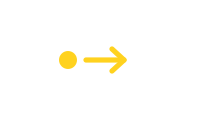
Glisser le doigt Un court trait d'un doigt sur l'écran.
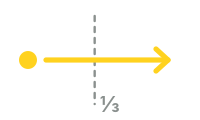
Long glissement Un trait d'un doigt sur plus d'un tiers de l'écran.
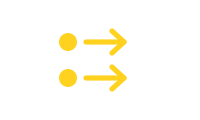
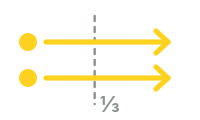
Glissement à deux doigts, long glissement à deux doigts Pareil avec deux doigts.

Écran d'accueil

Geste Ce que cela fait
Toucher à deux doigts Ouvre le menu principal.
Maintenir le doigt sur un appareil — icône ou colonne Ouvre son menu contextuel.
Maintenir le doigt sur un diagramme, puis glisser vers le haut ou vers le bas Allume la consigne du diagramme et la modifie, un pas par glissement.
Toucher en dehors des diagrammes Met fin à la modification d'une consigne.
Maintenir le doigt sur un indicateur kg/ha Ouvre le pavé numérique pour la dose de consigne de ce produit.
Maintenir le doigt sur un emplacement vide de la colonne de droite Verrouille ou déverrouille l'application du produit. Un bip court le confirme. Machines à moteurs de doseur ou à pompe uniquement.
Double toucher Règle le seuil d'alarme d'après la dose appliquée. Seulement pendant l'application.
Long glissement vers la gauche Table (Statistics, s'il n'y a pas de Table).
Long glissement vers la droite Second écran d'accueil.

Second écran d'accueil

Geste Ce que cela fait
Toucher le symbole des réglages Ouvre le menu principal.
Toucher le symbole GPS Ouvre l'écran GPS ; un long glissement vers le haut le quitte.

Toucher un chevron rouge ou vert Met un moteur hors ou sous surveillance.
Toucher la valeur de l'organe Affiche l'organe suivant — turbine, pression, pompe.
Maintenir le doigt sur la dose, puis glisser vers le haut ou vers le bas Modifie la dose de semis.
Maintenir le doigt sur le symbole stop Verrouille ou déverrouille l'application du produit.
Maintenir le doigt sur un moteur, la vitesse ou la valeur d'un organe Ouvre son menu contextuel.
Long glissement vers la gauche Retour à l'écran d'accueil.

Table

Geste Ce que cela fait
Long glissement à deux doigts vers la droite ou vers la gauche Tableau suivant ou précédent.
Glisser vers le haut ou vers le bas Fait défiler les lignes.
Toucher à deux doigts Demande « Zero readings? » (remettre les mesures à zéro ?).
Long glissement vers la gauche Statistics. Il n'y a pas de geste de retour.

Statistics

Geste Ce que cela fait
Glisser vers le haut ou vers le bas Fait défiler le rapport, une ligne par glissement.
Glissement à deux doigts vers la droite ou vers la gauche Affiche la parcelle suivante ou la précédente.
Toucher à deux doigts Menu de l'écran.
Long glissement vers la gauche Motors, ou l'écran d'accueil s'il n'y en a pas. Il n'y a pas de geste de retour.

Motors

Geste Ce que cela fait
Long glissement vers la gauche Écran d'accueil.
Long glissement vers la droite Statistics.
Maintenir le doigt sur une tuile Menu contextuel de ce moteur ou de cet actionneur.

Écran d'état d'un appareil

Ouvert avec « Information » (informations) dans un menu contextuel.

Geste Ce que cela fait
Glisser vers la droite ou vers la gauche L'appareil suivant ou le précédent.
Glisser vers le haut, ou toucher à trois doigts Retour.

Formulaire du rythme de jalonnage

Geste Ce que cela fait
Glisser vers le haut ou vers le bas Passer d'une ligne à l'autre.
Glisser vers la droite ou vers la gauche Se déplacer le long d'une ligne ; sur « Rhythm » (rythme), parcourir les rythmes.
Toucher à deux doigts Ouvre la cellule sélectionnée.
Maintenir le doigt Enregistre le rythme sans quitter.
Toucher à trois doigts Enregistre le rythme et revient au menu Tramline.

Dans un menu

Geste Ce que cela fait
Toucher un élément Le sélectionne.
Toucher de nouveau l'élément sélectionné Y entre : ouvre son menu, lance son action, ou ouvre le pavé numérique.
Maintenir le doigt sur un élément Le sélectionne et y entre en même temps.
Glisser vers la droite ou vers la gauche Augmente ou diminue d'un pas la valeur de l'élément sélectionné. Pour une valeur entre crochets, ouvre le pavé numérique.
Glisser vers le haut ou vers le bas Fait défiler la liste.
Toucher en dehors du menu, ou toucher à trois doigts Quitte le menu.

Pavé numérique

Toucher Ce que cela fait
Toucher les chiffres Saisir la valeur.
Toucher « OK » Valider la valeur.
Toucher en dehors du pavé Quitter sans rien modifier.
Maintenir le doigt sur le retour arrière Efface la valeur.

Fenêtres

Fenêtre Toucher
Question — bandeau bleu, boutons Toucher « Yes » — confirmer. Toucher « No » (non) — refuser. Toucher en dehors de la fenêtre — annuler.
Information — bandeau bleu ou rouge, sans boutons Se ferme d'elle-même après environ deux secondes, ou par un toucher dans la fenêtre.
Alarme — barre rouge « FAILURE! » (défaillance !) Toucher « Close » (fermer) — fermer cette alarme. Aucun autre toucher ne fonctionne.

Votre machine fait quelque chose que cette page n'explique pas ? Écrivez à support@agriwelt.com — un ingénieur vous répond.