Was jede Touchgeste bewirkt — auf dem Startbildschirm, dem zweiten Startbildschirm, den Arbeitsbildschirmen, in Menüs, auf dem Zahlenblock und in Fenstern.
Das Hectare 5 hat keine Tasten; jede Aktion ist eine Geste auf dem Bildschirm. Jeder Bildschirm hört nur auf seine eigenen Gesten und ignoriert den Rest. Steht „Buttons sound“ (Tastenton) auf „Yes“ (Ja), wird jede Geste, die der Bildschirm annimmt, mit einem Klick bestätigt.
Arten der Berührung
Geste
Wie
Tippen
Ein Finger, innerhalb einer halben Sekunde aufsetzen und abheben.
Berühren und Halten
Ein Finger länger als eine halbe Sekunde an einer Stelle. Das Panel reagiert, solange der Finger noch aufliegt.
Doppeltippen
Zwei schnelle Tipper mit einem Finger.
Zweifingertippen
Ein Tippen mit zwei Fingern gleichzeitig.
Dreifingertippen
Ein Tippen mit drei Fingern gleichzeitig.
Wischen
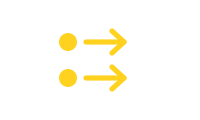
Ein kurzer Strich eines Fingers über den Bildschirm.
Langes Wischen
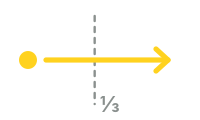
Ein Strich eines Fingers über mehr als ein Drittel des Bildschirms.
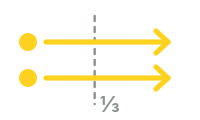
Zweifingerwischen, langes Zweifingerwischen
Dasselbe mit zwei Fingern.
Startbildschirm
Geste
Was sie bewirkt
Zweifingertippen
Öffnet das Hauptmenü.
Ein Gerät berühren und halten — Symbol oder Säule
Öffnet sein Kontextmenü.
Ein Diagramm berühren und halten, dann nach oben oder unten wischen
Hellt den Sollwert des Diagramms auf und ändert ihn, ein Schritt je Wischen.
Außerhalb der Diagramme tippen
Beendet die Änderung eines Sollwerts.
Eine kg/ha-Anzeige berühren und halten
Öffnet den Zahlenblock für die Sollmenge dieses Produkts.
Eine leere Stelle der rechten Spalte berühren und halten
Sperrt oder gibt die Produktausbringung frei. Ein kurzer Piepton bestätigt. Nur an Maschinen mit Dosierermotoren oder Pumpe.
Doppeltippen
Stellt die Alarmschwelle aus der ausgebrachten Menge ein. Nur während des Ausbringens.
Langes Wischen nach links
Tabelle (Statistik, wenn es keine Tabelle gibt).
Langes Wischen nach rechts
Zweiter Startbildschirm.
Zweiter Startbildschirm
Geste
Was sie bewirkt
Das Einstellungssymbol antippen
Öffnet das Hauptmenü.
Das GPS-Symbol antippen
Öffnet den GPS-Bildschirm; ein langes Wischen nach oben verlässt ihn.
Einen roten oder grünen Pfeil antippen
Nimmt einen Motor aus der Überwachung oder in die Überwachung.
Den Aggregatwert antippen
Zeigt das nächste Aggregat — Gebläse, Druck, Pumpe.
Die Menge berühren und halten, dann nach oben oder unten wischen
Ändert die Aussaatmenge.
Das Stoppsymbol berühren und halten
Sperrt oder gibt die Produktausbringung frei.
Einen Motor, die Geschwindigkeit oder einen Aggregatwert berühren und halten
Öffnet sein Kontextmenü.
Langes Wischen nach links
Zurück zum Startbildschirm.
Tabelle
Geste
Was sie bewirkt
Langes Zweifingerwischen nach rechts oder links
Nächste oder vorige Tabelle.
Nach oben oder unten wischen
Die Zeilen blättern.
Zweifingertippen
Fragt „Zero readings?“ (Messwerte nullen?).
Langes Wischen nach links
Statistik. Es gibt keine Geste zurück.
Statistik
Geste
Was sie bewirkt
Nach oben oder unten wischen
Den Bericht blättern, eine Zeile je Wischen.
Zweifingerwischen nach rechts oder links
Den nächsten oder den vorigen Schlag zeigen.
Zweifingertippen
Menü des Bildschirms.
Langes Wischen nach links
Motoren oder der Startbildschirm, wenn es keine gibt. Es gibt keine Geste zurück.
Motoren
Geste
Was sie bewirkt
Langes Wischen nach links
Startbildschirm.
Langes Wischen nach rechts
Statistik.
Eine Kachel berühren und halten
Kontextmenü dieses Motors oder Aktuators.
Statusbildschirm eines Geräts
Geöffnet mit „Information“ (Information) in einem Kontextmenü.
Geste
Was sie bewirkt
Nach rechts oder links wischen
Das nächste oder das vorige Gerät.
Nach oben wischen oder Dreifingertippen
Zurück.
Fahrgassen-Rhythmusformular
Geste
Was sie bewirkt
Nach oben oder unten wischen
Zwischen Zeilen wechseln.
Nach rechts oder links wischen
Entlang einer Zeile bewegen; bei „Rhythm“ (Rhythmus) durch die Rhythmen schalten.
Zweifingertippen
Öffnet die gewählte Zelle.
Berühren und Halten
Speichert den Rhythmus, ohne das Formular zu verlassen.
Dreifingertippen
Speichert den Rhythmus und kehrt zum Menü „Tramline“ zurück.
In einem Menü
Geste
Was sie bewirkt
Einen Eintrag antippen
Wählt ihn.
Den gewählten Eintrag erneut antippen
Betritt ihn: öffnet sein Menü, führt seine Aktion aus oder öffnet den Zahlenblock.
Einen Eintrag berühren und halten
Wählt und betritt ihn in einem Zug.
Nach rechts oder links wischen
Erhöht oder verringert den Wert des gewählten Eintrags um einen Schritt. Bei einem Wert in eckigen Klammern öffnet es den Zahlenblock.