Menüs, Kontextmenüs, Zahlenblock und Fenster
Die fünf Dinge, über die am Panel alles läuft — Arbeitsbildschirme, Hauptmenü, Kontextmenü eines Geräts, Zahlenblock und die Fenster, die fragen oder melden — und wie jedes per Touch bedient wird.
Am Panel läuft alles über fünf Dinge: die Arbeitsbildschirme, das Hauptmenü, das Kontextmenü eines Geräts, den Zahlenblock und die Fenster, die etwas fragen oder melden. Alle werden mit den Fingern bedient; die Gesten stehen unter Touchzonen und Gesten. Die Arbeitsbildschirme haben ein eigenes Thema: Arbeitsbildschirme.
Das Hauptmenü
Tippen Sie mit zwei Fingern auf den Startbildschirm. Das Hauptmenü öffnet sich über dem Startbildschirm, der erste Eintrag ist gewählt. Auf dem zweiten Startbildschirm bewirkt ein Tippen auf das Einstellungssymbol dasselbe.
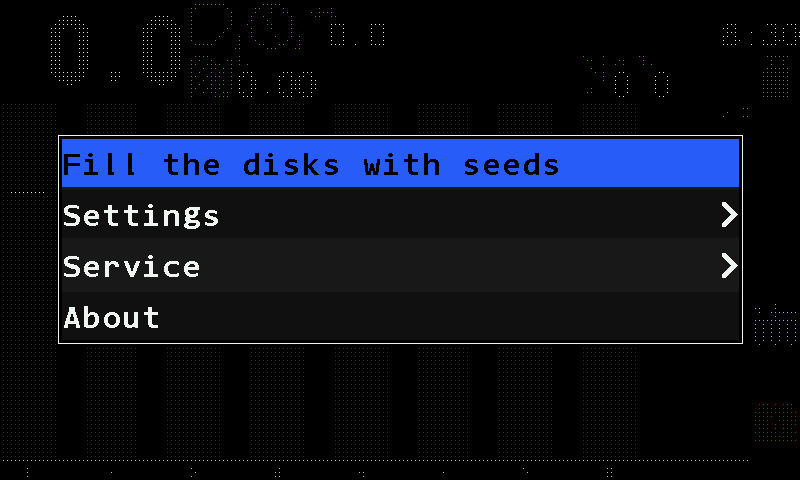
- Gewählter Eintrag. Schwarzer Text auf blauem Balken. Hier „Fill the disks with seeds“ (Scheiben mit Saatgut füllen) — siehe Scheiben füllen.
- „Settings“ (Einstellungen). Die Einstellungen des Systems und der Maschine. Siehe Das Menü „Settings“.
- Pfeilspitze. Der Eintrag öffnet ein weiteres Menü.
- „Service“ (Service). Einträge für Inbetriebnahme und Service. Angezeigt ab der Agronomenebene.
- „About“ (Über). Ein Fenster mit der Firmware-Version und der Seriennummer des Panels; „Close“ (Schließen) schließt es.
Ein Menü per Touch bedienen:
- Tippen Sie auf einen Eintrag, um ihn zu wählen — der blaue Balken springt dorthin.
- Tippen Sie den gewählten Eintrag erneut an, um ihn zu betreten: Er öffnet sein Menü, führt seine Aktion aus oder öffnet den Zahlenblock. Berühren und Halten eines Eintrags tut beides in einem Zug.
- Wischen Sie nach rechts oder links an beliebiger Stelle über das Menü, um den Wert des gewählten Eintrags zu erhöhen oder zu verringern. Ein kurzer Strich ändert ihn um einen Schritt; ein längerer zählt weiter, solange der Finger wandert. Das Wischen verändert immer den Eintrag auf dem blauen Balken, nicht den unter Ihrem Finger. Wortlisten laufen im Kreis: Nach dem letzten Wort kommt wieder das erste.
- Wischen Sie nach oben oder unten, um ein langes Menü zu blättern.
- Tippen Sie außerhalb des Menüs auf den abgedunkelten Bildschirm, um es zu verlassen. Ein Tippen mit drei Fingern bewirkt dasselbe.
Ein Eintrag wird an dem gelesen, was rechts von ihm steht. Die Zeichen - und + erscheinen nur um den Wert des gewählten Eintrags.
| Was Sie rechts sehen | Was es bedeutet |
|---|---|
| Eine Pfeilspitze > | Der Eintrag öffnet ein weiteres Menü. Tippen Sie ihn erneut an. |
| Ein Wert zwischen - und + | Wischen Sie nach rechts, um ihn zu erhöhen, nach links, um ihn zu verringern — direkt in der Liste. |
| Ein Wert zwischen -[** und **]+ | Ein Wischen oder ein zweites Tippen öffnet den Zahlenblock. |
| ! | Der Eintrag überschreibt gespeicherte Werte: Er nullt die Statistik, speichert oder lädt Einstellungen, stellt ein Gerät ein oder setzt Werte auf ihre Standardwerte zurück. Tippen Sie ihn erneut an. |
| Nichts | Der Eintrag führt eine Aktion aus. Tippen Sie ihn erneut an. |
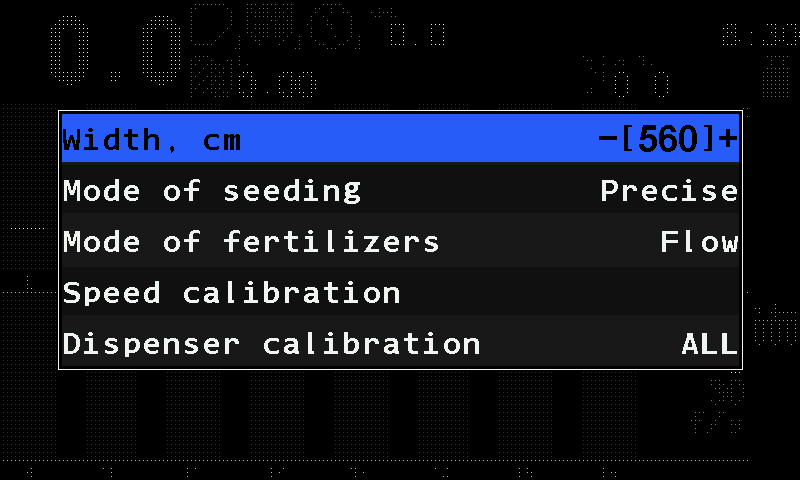
Einstellungen werden einige Sekunden nach der letzten Änderung von selbst gespeichert; Sie müssen nichts sichern.
Das Kontextmenü eines Geräts
Jeder Sensor, jeder Motor und jede Anzeige auf dem Startbildschirm hat ein eigenes Menü. Berühren und halten Sie das Gerät — sein Symbol oder seine Säule im Diagramm — länger als eine halbe Sekunde, dann öffnet sich sein Kontextmenü. Ein kurzes Tippen bewirkt nichts. Auf dem Motorenbildschirm und auf dem zweiten Startbildschirm funktioniert dasselbe bei einer Motorkachel.
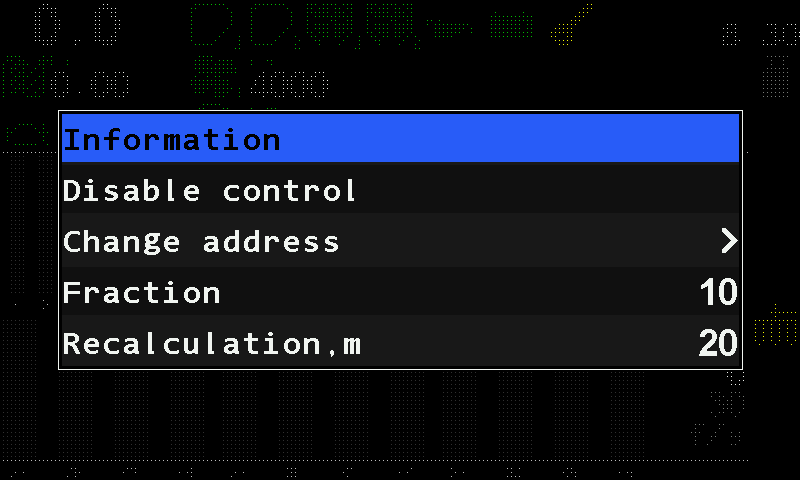
Der erste Eintrag, „Information“ (Information), öffnet den Statusbildschirm des Geräts; dort zeigt ein Wischen nach rechts oder links das nächste oder das vorige Gerät, ein Wischen nach oben oder ein Dreifingertippen führt zurück. Der zweite Eintrag schaltet die Überwachung: „Disable control“ (Überwachung ausschalten) oder „Enable control“ (Überwachung einschalten) — siehe Sensor in die Überwachung nehmen oder herausnehmen. Darunter stehen die Parameter; welche Sie sehen, hängt von der Zugriffsebene ab (Zugriffsebenen). Alle Parameter: Sensoreinstellungen.
Zahlen eingeben
Steht ein Wert in eckigen Klammern, öffnet seine Änderung den Zahlenblock.
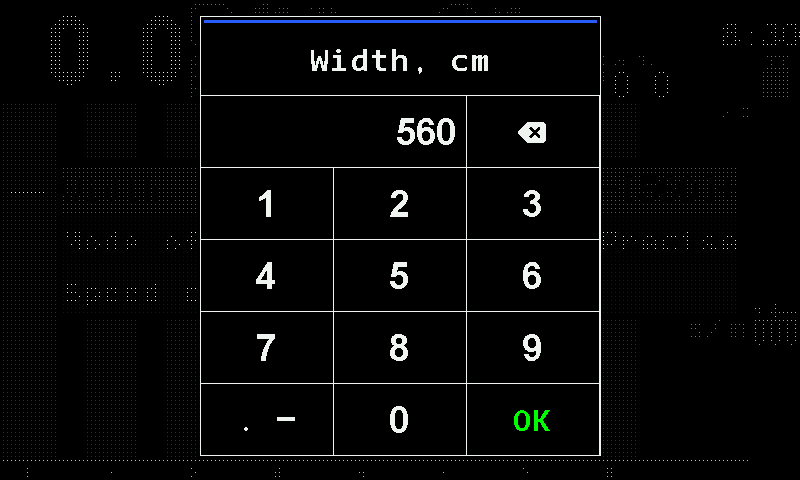
- Name des Parameters. Hier „Width, cm“ (Breite, cm).
- Wert. Was Sie bisher eingegeben haben.
- Rücktaste. Löscht die letzte Ziffer. Berühren und halten Sie sie, um den ganzen Wert zu löschen.
- Ziffern. 1 bis 9.
- Punkttaste. Fügt den Dezimalpunkt ein — nur bei einem Wert mit Nachkommastellen.
- Null.
- „OK“. Übernimmt den Wert.
Ein Wert außerhalb des zulässigen Bereichs wird nicht abgelehnt: Das Panel setzt stattdessen den nächstgelegenen Grenzwert.
Fenster, die fragen, und Fenster, die melden
Ein Fenster ist ein Kasten in der Bildschirmmitte mit einem farbigen Streifen am oberen Rand — ohne ein Wort darin — und der Meldung unter dem Streifen.
| Fenster | Was es ist | Wie es sich schließt |
|---|---|---|
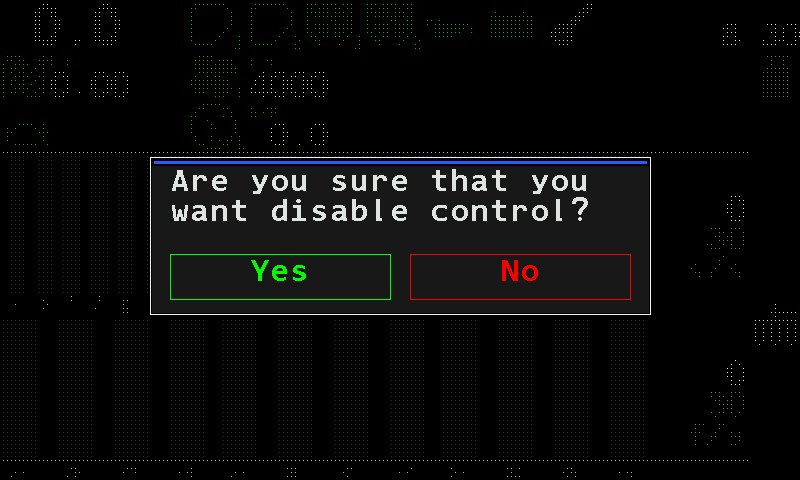
| Blauer Streifen, Tasten darunter | Das Panel fragt. Nichts geschieht, bis Sie antworten. | Berühren Sie „Yes“ (Ja, grün) oder „No“ (Nein, rot). Eine Berührung außerhalb des Kastens bricht ab: Nichts wird geändert. |
| Blauer Streifen, ohne Tasten | Das Panel meldet, was geschehen ist. | Manche schließen sich nach etwa zwei Sekunden von selbst, andere mit einer Berührung im Kasten. |
| Roter Streifen, ohne Tasten | Das Panel meldet einen Fehler, zum Beispiel „Invalid PIN“ (Ungültige PIN). | Wie oben. |
| Roter Streifen und ein roter Balken mit „FAILURE!“ | Ein Alarm. | Siehe unten. |
Ein Fragefenster ignoriert Berührungen in der ersten halben Sekunde, damit die Berührung, die es geöffnet hat, es nicht gleich beantwortet.
Alarmfenster
Ein Alarmfenster sagt, was geschehen ist, an welcher Art von Gerät und an welchen Geräten — deren Nummern werden aufgelistet, wenn mehrere gleiche Sensoren denselben Fehler melden, zum Beispiel #1-4,7. Solange es offen ist, gibt das Panel den Alarmton aus.
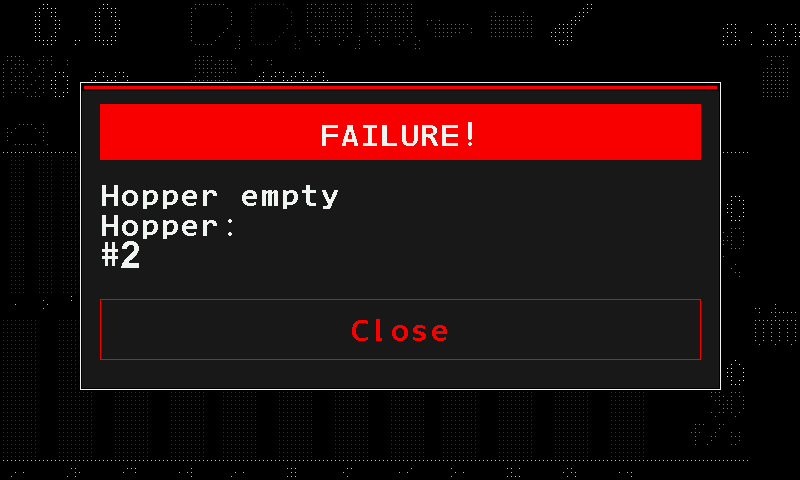
Berühren Sie im Fenster „Close“ (Schließen). Dieser Alarm schließt sich und der Ton endet; der nächste Alarm in der Warteschlange erscheint. Nichts sonst schließt ein Alarmfenster — Berührungen an anderer Stelle werden ignoriert.
Ihre Maschine tut etwas, das diese Seite nicht beantwortet? Schreiben Sie an support@agriwelt.com — es antwortet ein Ingenieur.