Das Menü Einstellungen
Jeder Punkt des Menüs „Einstell.“ des Hectare Mini – Ton, Sprache, Diagrammeinstellungen, Datum und Uhrzeit, Alarmverzögerung, Mengenfehler, Maschinenparameter, Benutzer – mit Zugriffsebene, Bereich und Werkseinstellung.
„MENU“ auf dem Startbildschirm → „Einstell.“. Das Menü enthält die allgemeinen Einstellungen des Panels. Welche Punkte Sie sehen, hängt von der Zugriffsebene (Zugriffsebenen) und von der Maschine im Profil ab.
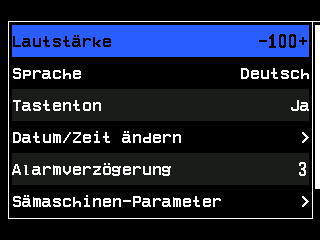
- „Lautstärke“ – der gewählte Punkt.
- Sein Wert zwischen − und +. „PLUS“ und „MINUS“ ändern ihn sofort.
- „Sprache“.
- „Tastenton“.
- „Datum/Zeit ändern“ – die Pfeilspitze öffnet ein Untermenü.
- „Alarmverzögerung“, in Sekunden.
- „Sämaschinen-Parameter“ – ein Untermenü, ab der Ebene Agronom.
- Bildlaufleiste. Weiter unten folgt „Benutzer“.
Das Panel speichert jede Änderung selbst, etwa anderthalb Sekunden nach der letzten Änderung und der letzten Tastenberührung.
Die Punkte
| Punkt | Ebene | Was er bewirkt | Bereich · Werkseinstellung |
|---|---|---|---|
| „Lautstärke“ | Fahrer | Lautstärke des Alarmsignals, in Prozent. | 0 … 100, in Schritten von 10 · 100 |
| „Sprache“ | Fahrer | Sprache der Texte auf dem Bildschirm: Englisch, Ukrainisch, Polnisch, Ungarisch, Rumänisch, Bulgarisch oder Deutsch. | · Englisch |
| „Tastenton“ | Fahrer | Ein kurzer Piepton bei jeder Berührung, die das Panel annimmt. | „Nein“ / „Ja“ · „Ja“ |
| „Aussaatdiagramm“ | Fahrer | Wie das Saatdiagramm des Startbildschirms gezeichnet wird – unten. Nur sichtbar mit Geschwindigkeitssensor und „Aussaatmodus“ auf „Hybrid“ oder „Einzelkorn“. | Untermenü |
| „Düngerdiagramm“ | Fahrer | Dasselbe für das Düngerdiagramm. Nur sichtbar mit Geschwindigkeitssensor, Düngersensoren und „Düngermodus“ auf „Hybrid“ oder „Einzelkorn“. | Untermenü |
| „Diagramm Flüssigdünger“ | Fahrer | „Raster“ des Flüssigdüngerdiagramms. Nur sichtbar mit Geschwindigkeitssensor, Flüssigdünger-Sensoren und „Modus Flüssigd.“ auf „Nach Fläche“. | Untermenü |
| „Datum/Zeit ändern“ | Fahrer | Datum und Uhrzeit des Panels – Datum und Uhrzeit einstellen. | Untermenü |
| „Alarmverzögerung“ | Fahrer | Wie lange eine Störung andauern muss, bevor sich das Alarmfenster öffnet – So arbeiten die Alarme. | 2 … 20 s · 3 s |
| „Produktmenge Fehler,%“ | Agronom | Zulässige Abweichung des ausgebrachten Produktgewichts vom Sollwert; darüber löst das Panel „Menge Produkt 1 zu gering!“ oder „Menge Produkt 1 zu hoch!“ aus (mit der Nummer des Produkts). Nur sichtbar, wenn ein Produkt nach Gewicht dosiert wird oder bei einem Pumpensteuergerät für Flüssigdünger. | 3 … 20 % · 5 % |
| „Sämaschinen-Parameter“ | Agronom | Arbeitsbreite, Überwachungsmodi, Kalibrierungen – Sämaschinen-Parameter. | Untermenü |
| „Benutzer“ | Fahrer | Die Zugriffsebene – Agronomen-Ebene aktivieren. | „Fahrer“ … „Debug“ |
| „Einstell. zurücksetzen“ | Service | Setzt die Werte dieses Menüs und von „Sämaschinen-Parameter“ sofort und ohne Rückfrage auf die Werkswerte zurück – auch „Sprache“ (Englisch), „Breite, cm“, die Modi, das aktive Feld und die Einstellung „GPS“ des Profils. | – |
Diagrammeinstellungen
Die Untermenüs „Aussaatdiagramm“ und „Düngerdiagramm“ enthalten dieselben Punkte, jeweils für das eigene Diagramm. Laufen die Düngersensoren in „Einzelkorn“, gelten sie als zweite Saatgruppe, und die Punkte heißen „Aussaatdiagramm Gr.A“ und „Aussaatdiagramm Gr.B“.
| Punkt | Ebene | Was er bewirkt | Werte · Werkseinstellung |
|---|---|---|---|
| „Fehlst. & Doppel“ | Fahrer | Zeigt oder verbirgt die Säulen der Fehlstellen und Doppelablagen über der letzten abgeschlossenen Strecke. Nur in „Einzelkorn“. | „Nein“ / „Ja“ · „Ja“ |
| „Raster“ | Fahrer | „Nein“ – nur die Linie der Sollmenge; „Teilweise“ – nur die Grenzen der zulässigen Abweichung; „Voll“ – beides. | · „Voll“ |
| „Skala F&D,%“ | Fahrer | Volle Höhe einer Säule für Fehlstellen oder Doppelablagen, in Prozent der Diagrammhöhe. Nur in „Einzelkorn“. | 5 … 50 %, in Schritten von 5 · 20 % |
| „Standardwerte“ | Service | Setzt die drei obigen Punkte auf ihre Werkseinstellung zurück. | – |
Was das Diagramm zeigt: Das Abschnittsdiagramm.
Ihre Maschine tut etwas, das diese Seite nicht beantwortet? Schreiben Sie an support@agriwelt.com — es antwortet ein Ingenieur.